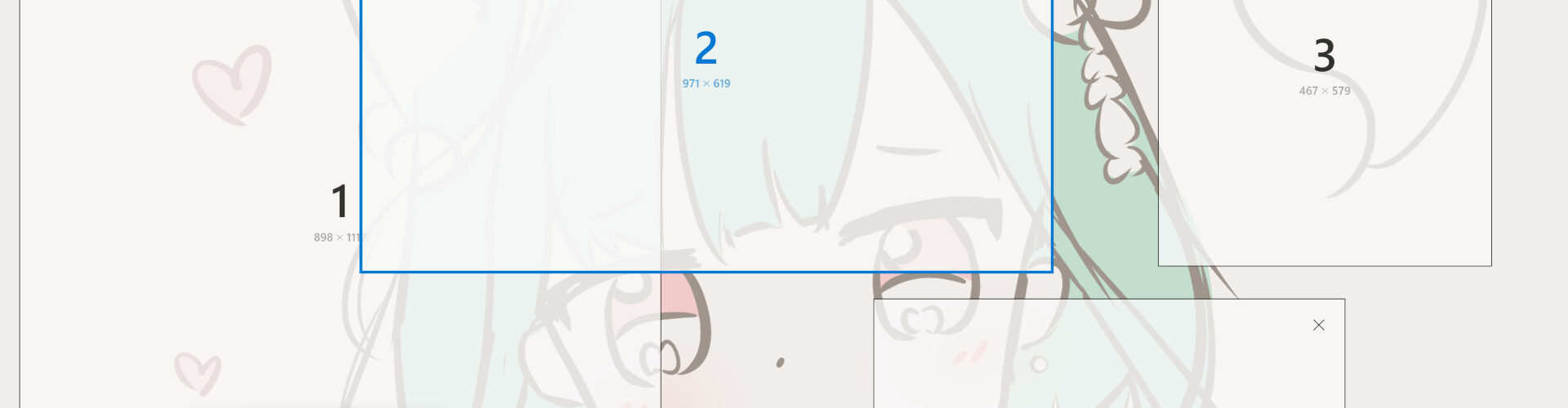
PowerToys の FancyZones でウィンドウのレイアウトを以下のように作成します。
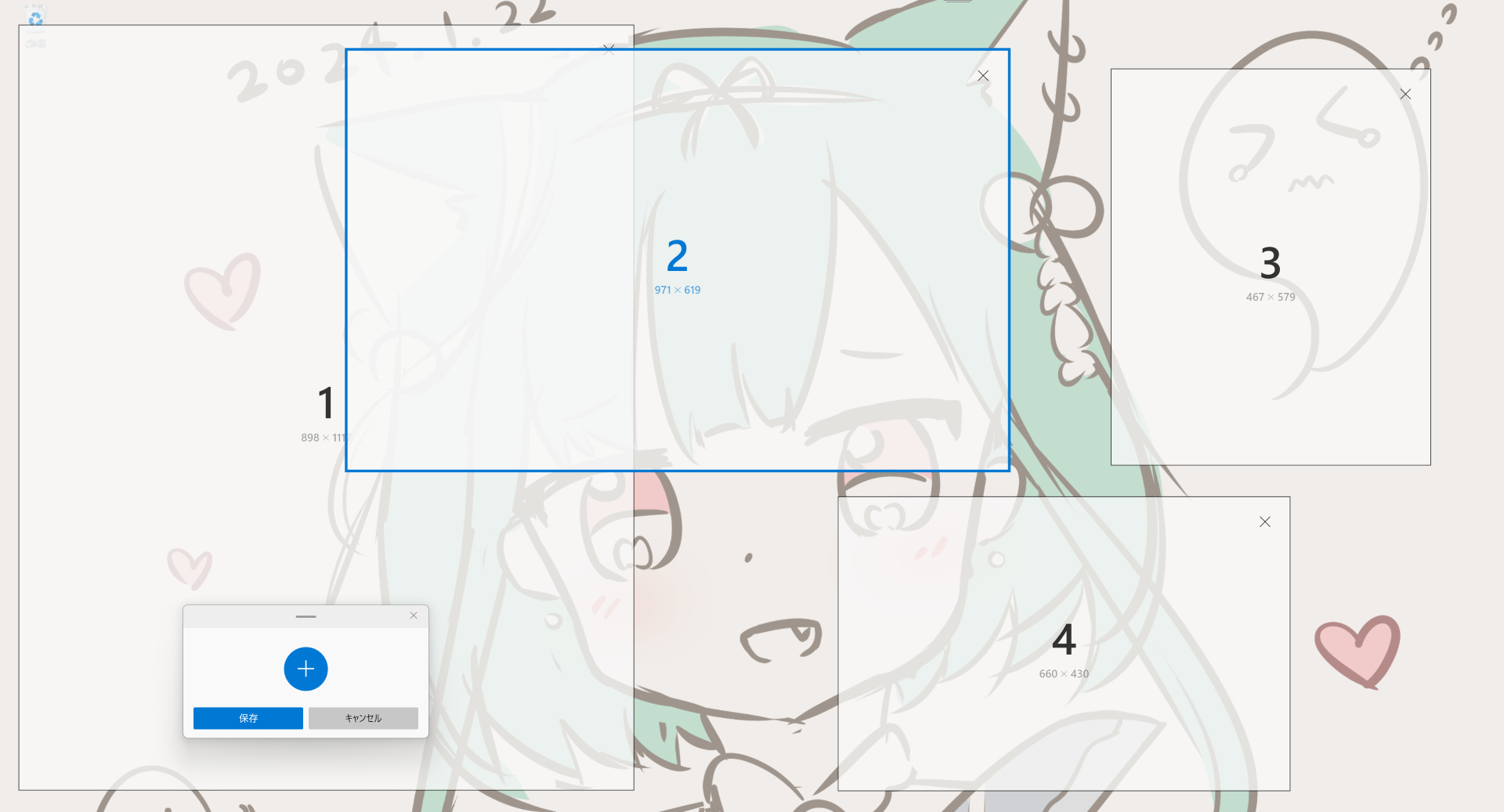
こうすると、ちょうどいいサイズのウィンドウが作れるため、たくさんのウィンドウを重ねても切り替えやすくなります。
また、 FancyZones でサイズを変更したウィンドウは、スナップ後にウィンドウの位置を移動しても、そのサイズが維持されます。これは、Windows 11 のスナップ機能でウィンドウサイズを変更した場合とは異なる挙動です。
このため、たくさんの同じサイズのウィンドウを作り、それらを重ねることができるのです。たとえば、複数のメモ帳を並べたり、複数の作画資料を同時に表示したりすることができます。
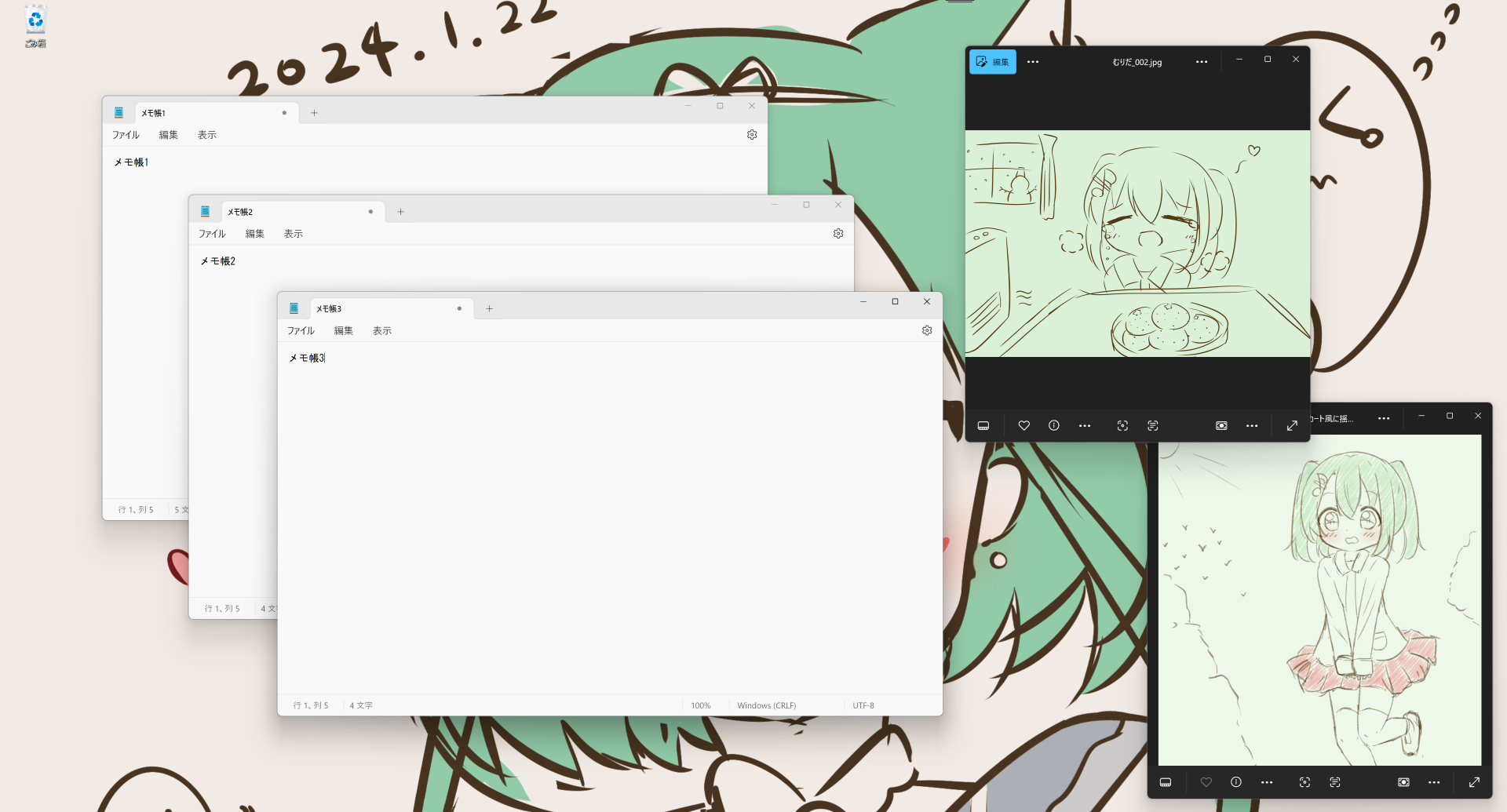
また、ウィンドウのスナップ機能と異なり、ウィンドウの上下左右に適度な余白があるため、他のウィンドウを完全に隠してしまうことがありません。
「余白が重要なら、ウィンドウの角をドラッグしてウィンドウサイズを変更すれば良いのではないか」と思うかもしれませんが、ウィンドウの角は当たり判定が狭く、たくさんのウィンドウを思い通りの大きさにするのはストレスが溜まります。特に、ペンタブレットを操作している場合は、精密な操作が難しく、何度も失敗を繰り返すことになります。FancyZones では、代わりに Shift を押しながらウィンドウをドラッグするだけで良いため、操作が簡単になります。
この設定がとても便利なため、私 (yuinore) はずっとこの設定を使用しています。
補足として、作画資料を表示したい場合や、リファレンスの音声ファイルを流したい場合などは、PowerToys の Always On Top と併用するとさらに強力になります。
また、ウィンドウの切り替えには Alt + Tab や Win + Tab も活用すると、Windows 11 がさらに便利になるでしょう。
![[Windows 10]「システムと圧縮メモリ」のCPU使用率を減らす方法](https://yuinore.net/wp-content/themes/customizr/assets/front/img/thumb-standard-empty.png)