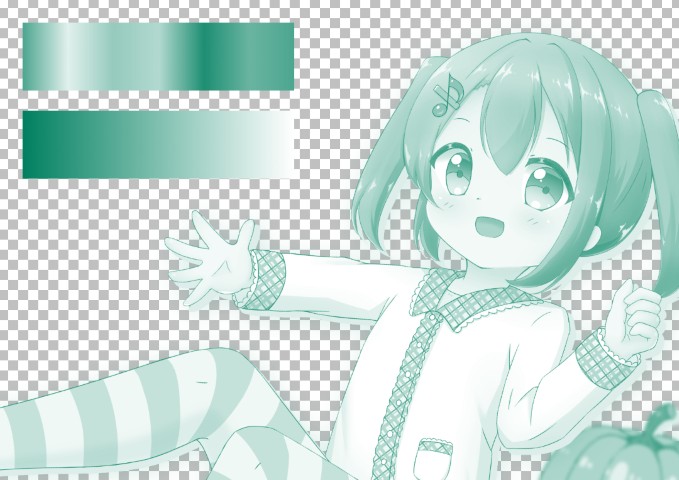
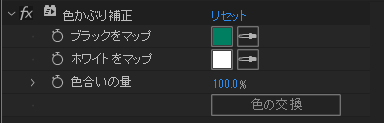
CLIP STUDIO PAINT (通称クリスタ) における「レイヤーカラー」相当のことをするには、After Effects の「色かぶり補正」エフェクト(カラー補正 → 色かぶり補正)を使うことができます。名前が悪すぎますね。まあ歴史の長いソフトなので色々事情があるんだと思います。
3 色以上の場合
レイヤーカラーでは「レイヤーカラー」と「サブカラー」の 2 色を指定することができますが、3 色以上に増やしたい場合は別のエフェクトも使えるので、ここでまとめておきましょう。
| エフェクト名 | 色数 | 出力結果 1 | 出力結果 2 |
|---|---|---|---|
| 元画像 | 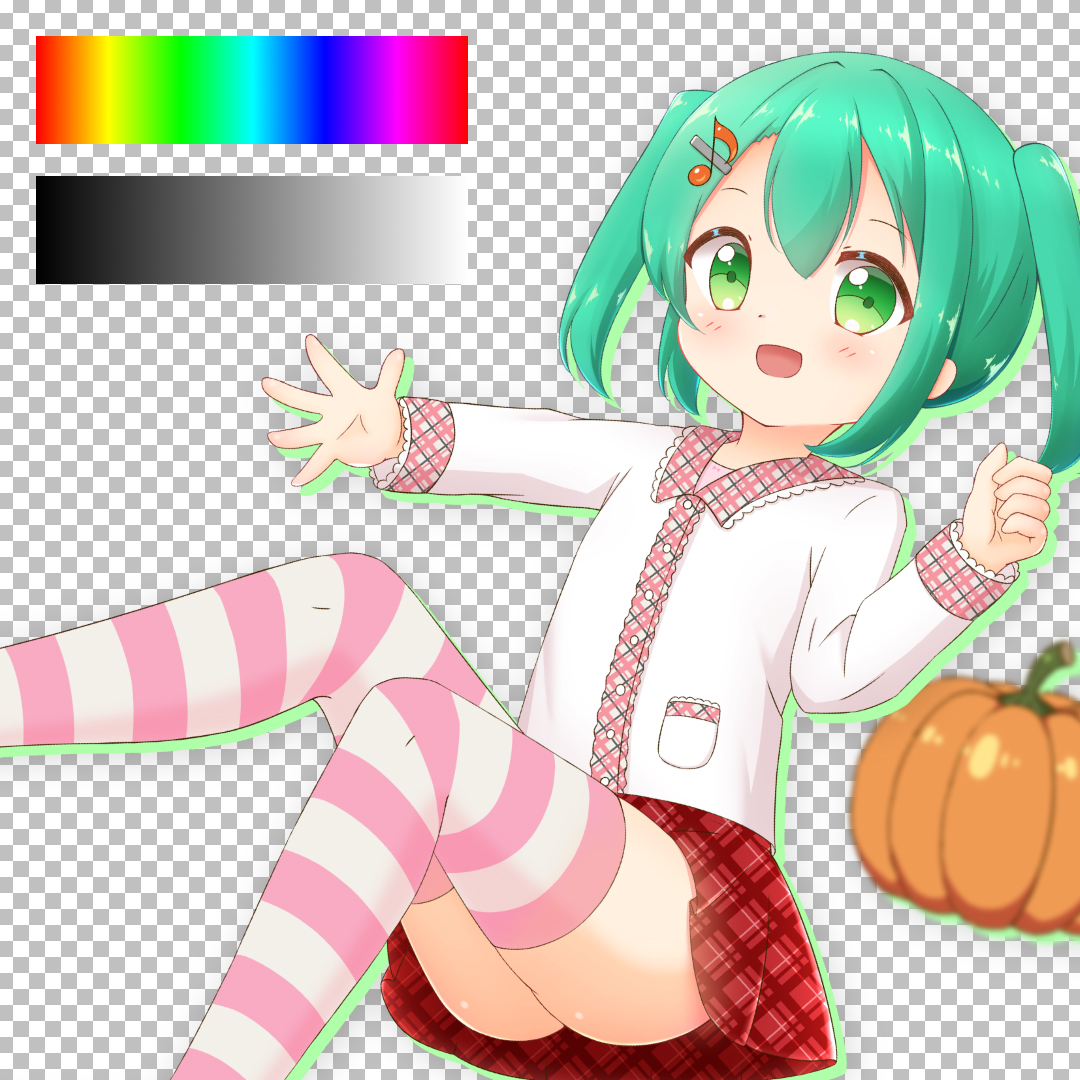 |
||
| レイヤーカラー (参考用) |
2 色 |  |
 |
| 「塗り」 (描画) |
1 色 | 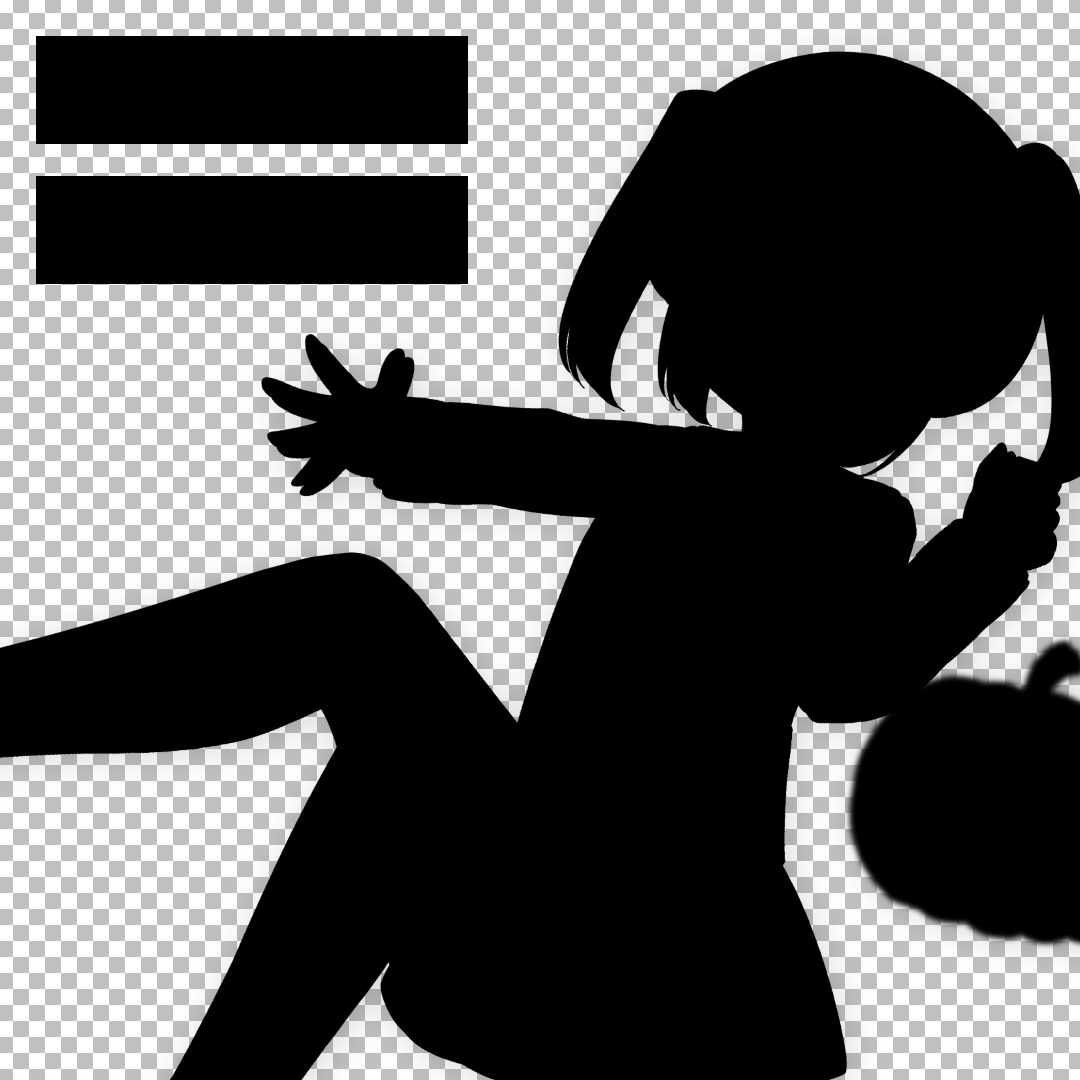 |
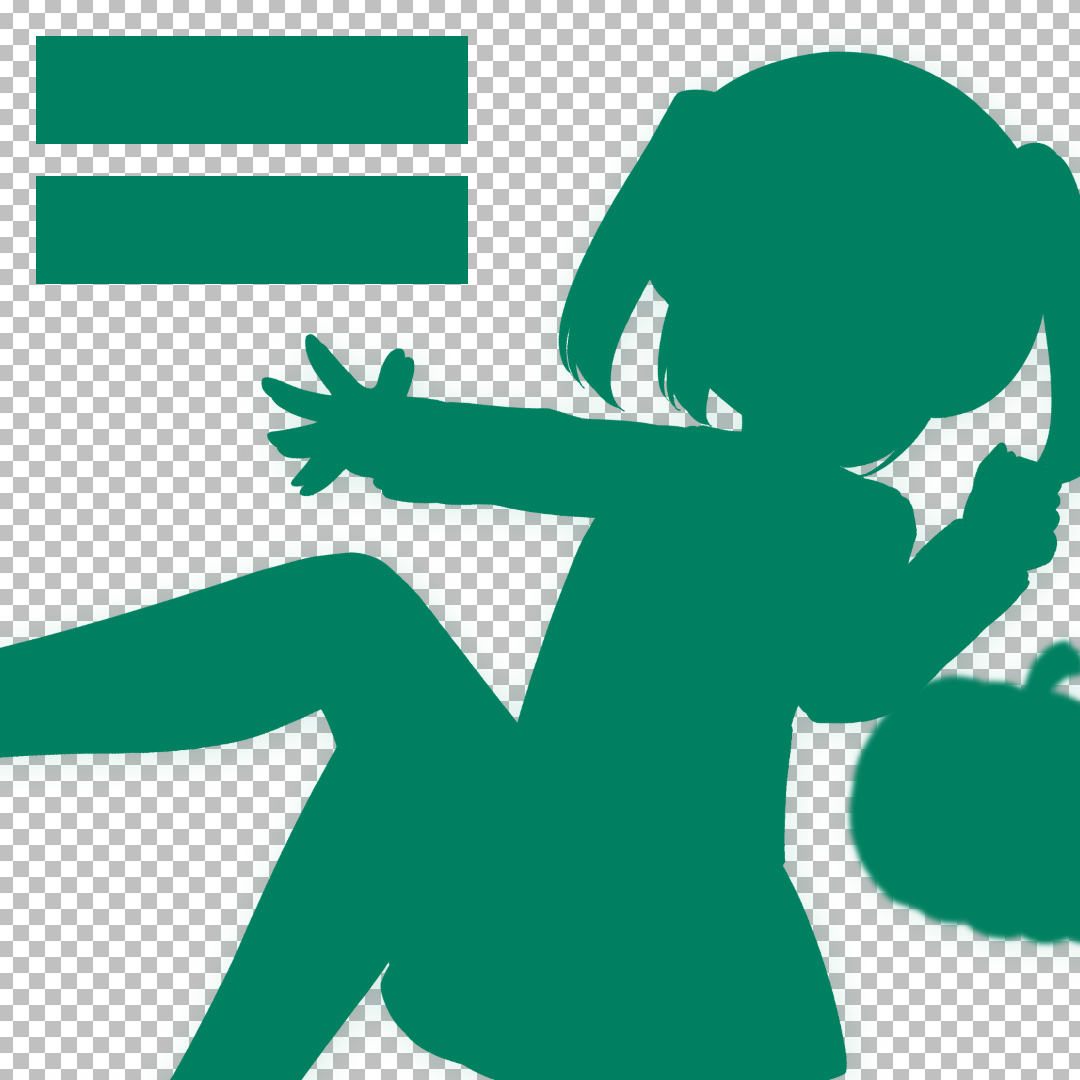 |
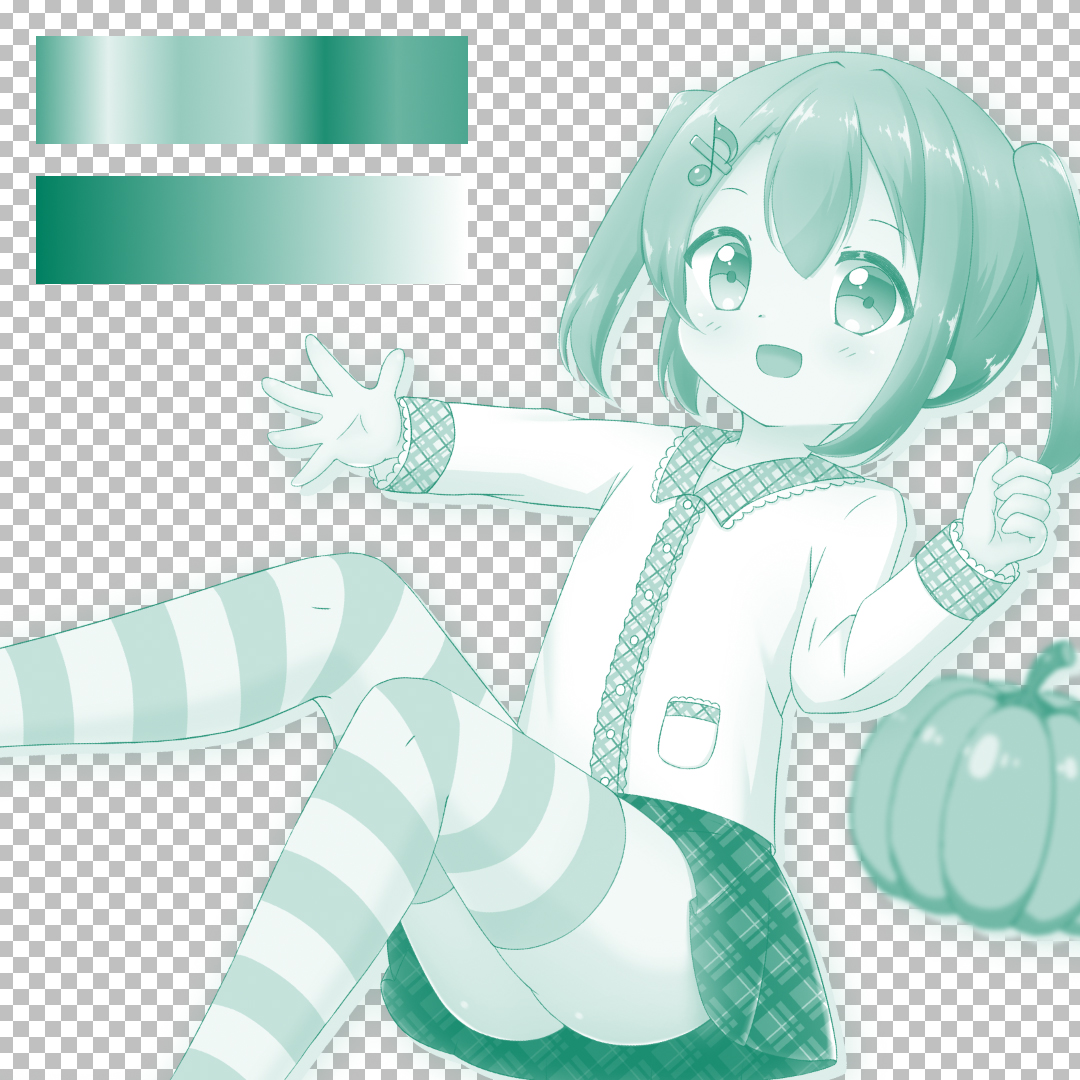
| 「色かぶり補正」 (カラー補正) |
2 色 | 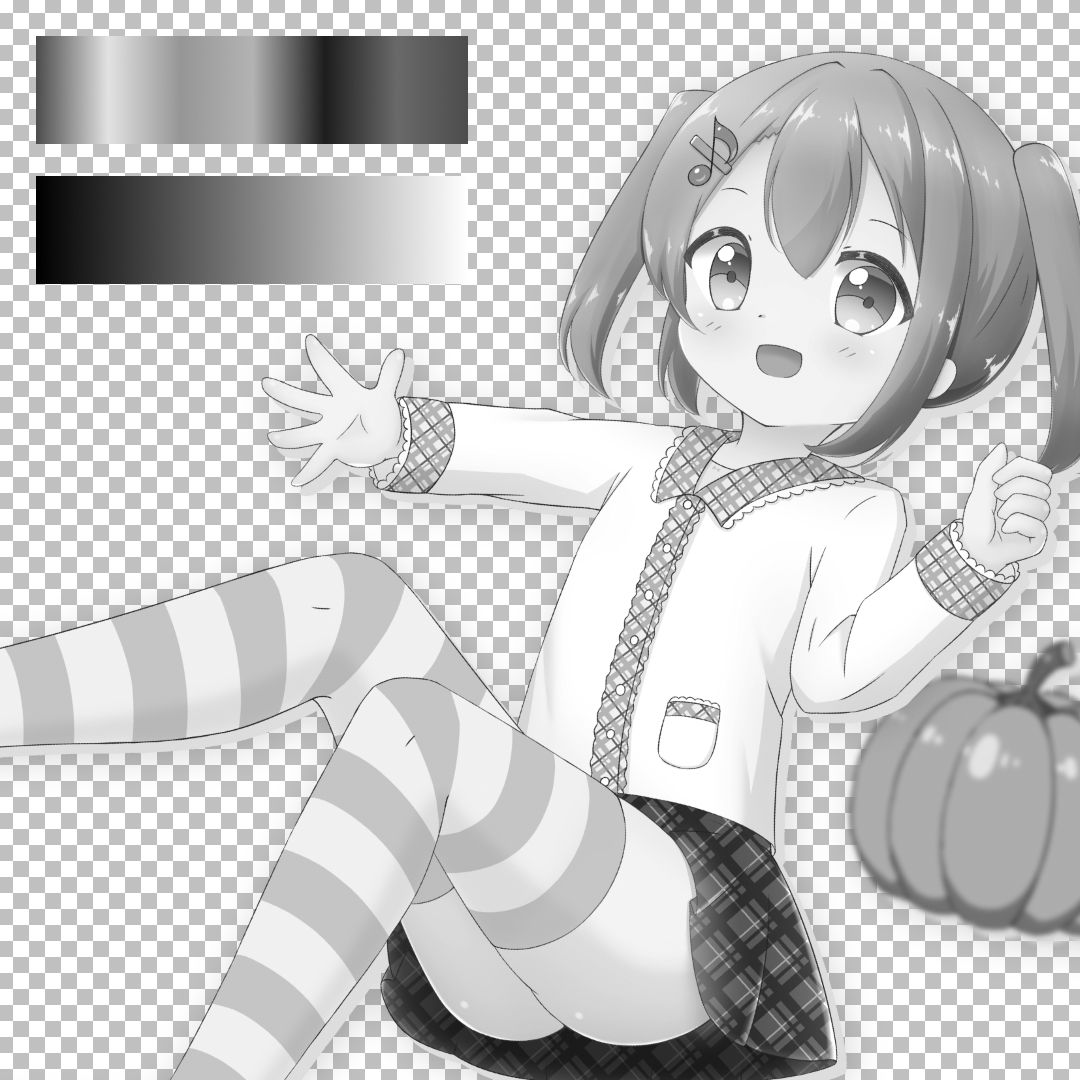 |
|
| 「トライトーン」 (カラー補正) |
3 色 | 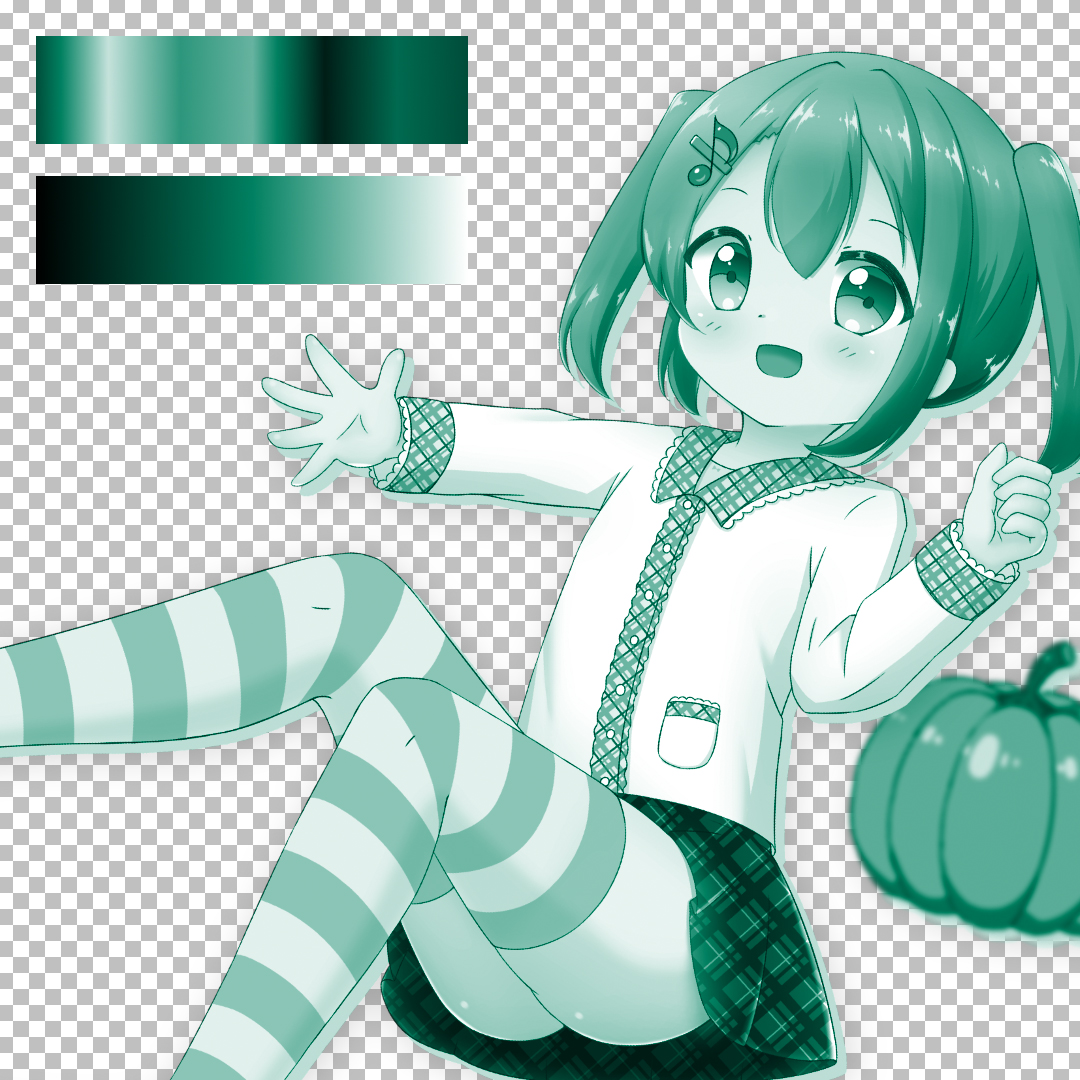 |
|
| 「CC Toner」 (カラー補正) |
1 色 or 3 色 or 5 色 | 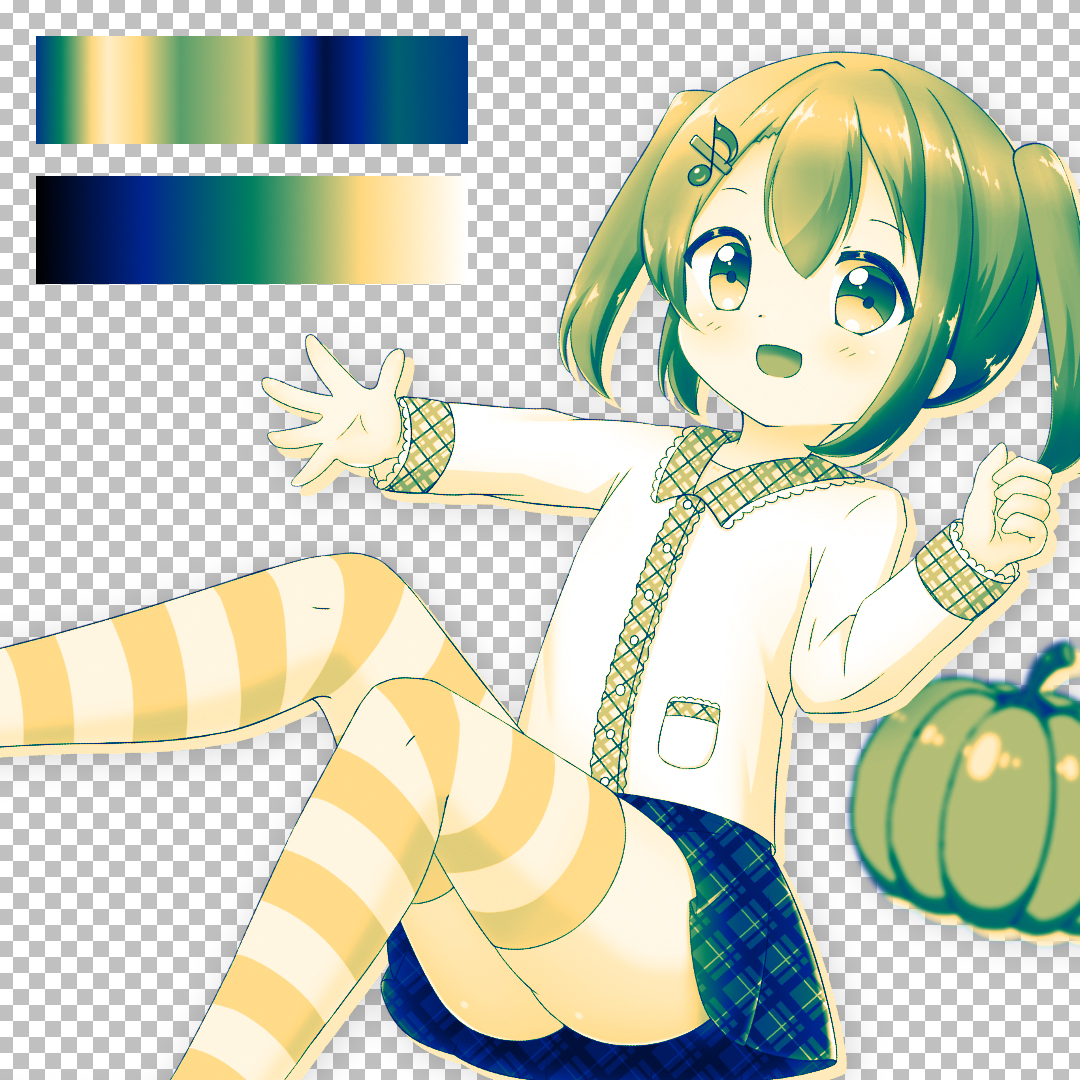 |
|
補足 : 「スクリーン」「乗算」「オーバーレイ」を使う方法 (2026/4/14 追記)
元のレイヤーがグレースケールの場合は、好きな色の新規平面を追加して、「スクリーン」「乗算」「オーバーレイ」などを指定しても同様のことが実現可能です。白黒のコンポジション全体に対して、調整レイヤーのように一括で色を付けることができるため、これもよく使うテクニックだと思います。
なお、透明部分がある場合は上手く行きませんが、「下の透明部分を保持」をオンにする、またはトラックマットを使うなどで、似たようなことはできるようになります。