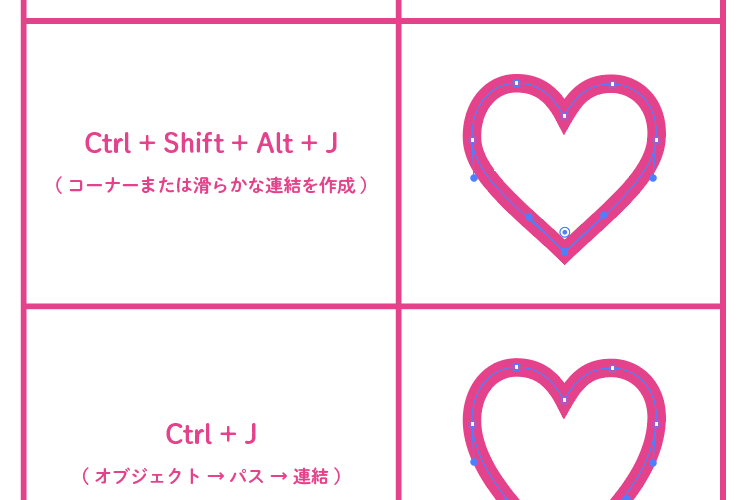
Illustrator で Blender 等の Merge by Distance / Merge (at Center) / Merge Tool (Always Merge Two Vertices) のようなことをしたい場合、 Ctrl + Shift + Alt + J が使用できます。
結合する距離を指定できるわけではないため、厳密には Merge by Distance ではなく Merge (at Center) ですが、イメージ優先でそのようなタイトルにしています。
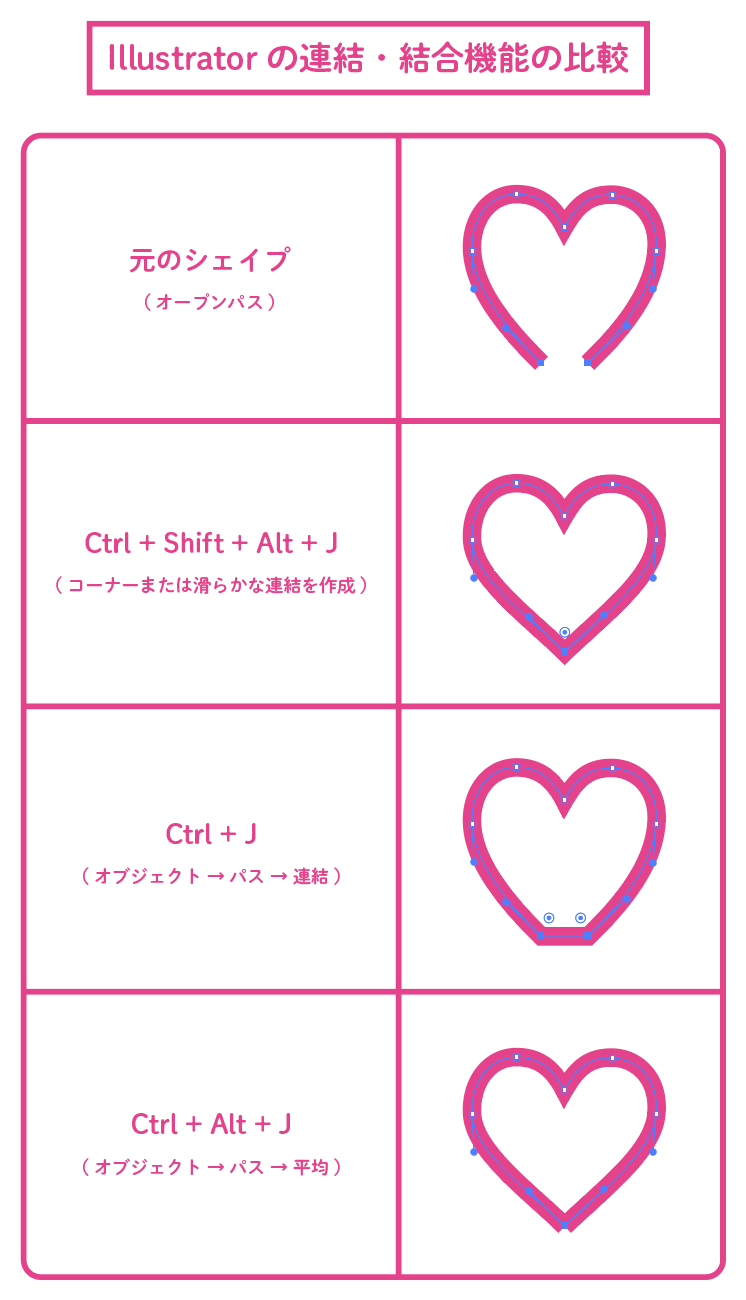
Ctrl + Shift + Alt + J (コーナーまたは滑らかな連結を作成)
2 個のアンカーポイントを選択した状態で Ctrl + Shift + Alt + J を使用すると、アンカーポイント同士が結合され、ひとつのアンカーポイントになります。
メニューバーでは見つけることができませんでしたが「Illustrator のデフォルトのショートカットキー」ページには記載があります。
Illustrator のデフォルトのショートカットキー | Illustrator
結合時に、コーナーにするか、滑らかに結合するか選択できる場合があります。
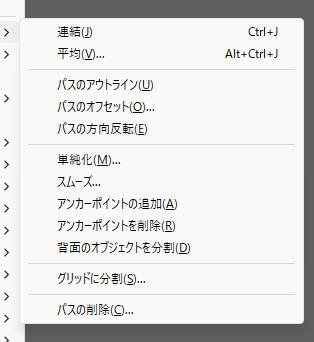
余談 1: Ctrl + J (オブジェクト → パス → 連結)
Ctrl + J を使用すると、2 個のアンカーポイントが直線で連結されます。
異なるオープンパスの頂点が選択されている場合は、パス同士が結合されてひとつのパスになります。
1 つ、2 つ、または 3 つ以上のオープンパス全体が選択されている場合でも、このショートカットが使える場合があるようです。
余談 2: Ctrl + Alt + J (オブジェクト → パス → 平均)
一方で、 Ctrl + Alt + J では、頂点のマージは行われず、同じ座標への移動だけが行われます。
選択されている全てのアンカーポイントが一箇所(または、水平軸・垂直軸の上)に移動されます。
総括
ただの機能紹介ですが、あまりにも便利すぎて感動したので紹介しました。Illustrator のショートカットやメニューにある機能については、一通り勉強しないといけないなと思いました。